
Appairer l'écran de sa Tesla, en 2 minutes
iCar vit dans le navigateur de la voiture, et l'appairage relie cet écran à votre compte. Un code affiché dans la voiture, saisi sur le téléphone : c'est tout, et voici le pas à pas.
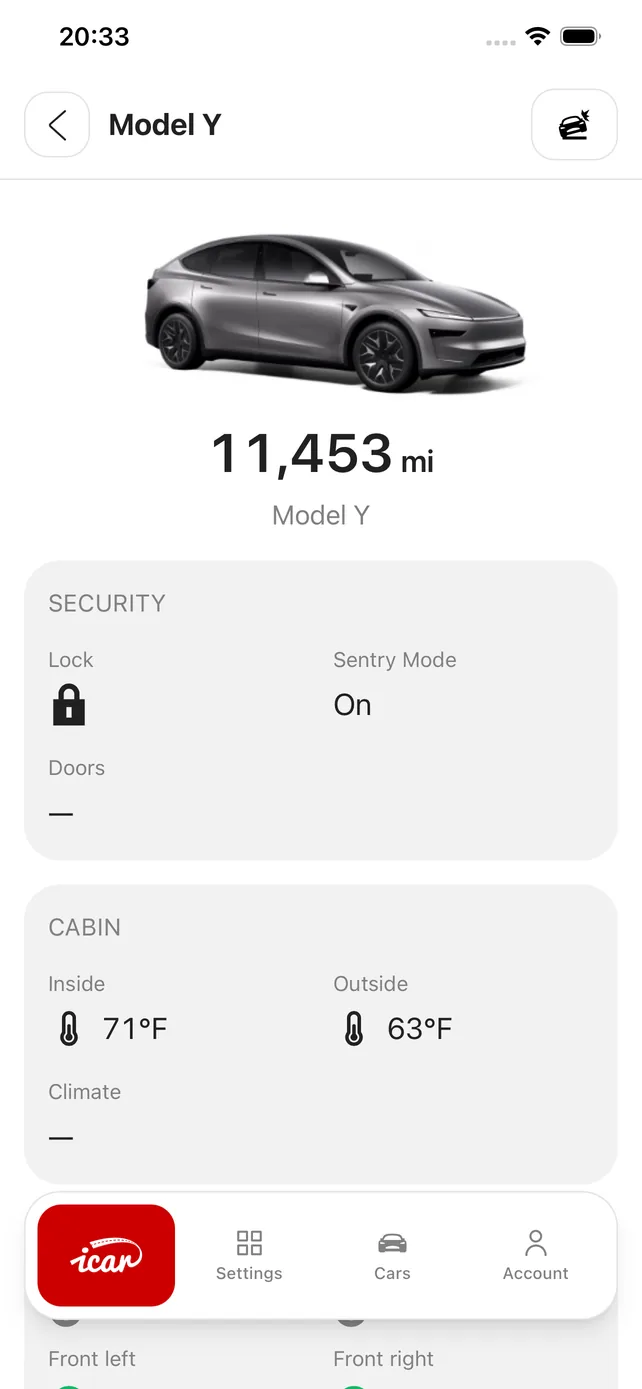
Le pas à pas
1. Dans la voiture, ouvrez le navigateur et allez sur geticar.com/app. L'écran affiche un code court et un QR.
2. Sur votre téléphone, dans l'application ou sur geticar.com, ouvrez la rubrique Voitures et saisissez le code (ou scannez le QR).
3. C'est fait : la grille apparaît dans la voiture, et tout ce que vous modifiez depuis le téléphone s'y retrouve en quelques secondes, sans rien retaper au volant.
Ce qui se passe techniquement
La voiture reçoit un cookie d'appareil, propre à cet écran : pas de mot de passe stocké dans la voiture, pas de session de compte. L'écran lit votre grille et vos réglages d'affichage, rien de plus ; le compte, le paiement et la langue restent sur le téléphone.
Vous pouvez désappairer à tout moment, depuis la voiture (tuile Déconnexion) ou depuis la rubrique Écrans de l'application, qui liste tout ce qui est relié.
Les cas particuliers
Deux voitures : appairez chaque écran, puis dites à chacun quelle voiture il regarde ; thème et réglages d'affichage sont propres à chaque écran.
Voiture prêtée ou vendue : désappairez l'écran depuis l'application, la grille disparaît de la voiture immédiatement.
Pas de Tesla connectée ? L'appairage marche quand même : la grille, la carte, la météo et les outils fonctionnent sans lier de compte Tesla ; la liaison ajoute la batterie, les trajets et les recharges.
Prêt à essayer ? La grille de favoris est gratuite, sans limite de durée.
Créer mon compte